

Excel でデータを並べ替える場合、結合されたセルが含まれているとエラーが発生することがあります。 Excel で結合されたセルを見つけて削除する方法を学びます。
Excel でデータの一部を並べ替えようとしています。 厄介なエラーが発生するまでは、すべて問題ないようです。 「これを行うには、結合されたすべてのセルが同じサイズである必要があります。」
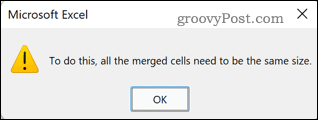
結合されたセルは、データを並べ替えようとしているときに大混乱を引き起こす可能性があります。 問題は、結合されたセルを簡単に見つけられるとは限らないことです。 幸いなことに、結合された不正なセルは簡単に見つけ出し、取り除くことができます。 Windows を使用している場合は簡単です。 Mac ユーザーは物事に苦労しています。
Excelで結合されたセルを見つけて削除する方法は次のとおりです。
Windows の Excel で結合されたセルを見つける方法
結合されたセルをデータから削除する前に、それらをすべて見つける必要があります。 エクセルを使えば簡単にできます 検索と置換 道具。
Excel で結合セルを検索するには:
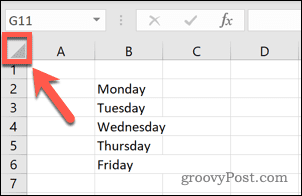
- 結合セルを探したいセルを強調表示します。 すべてのセルを選択するには、スプレッドシートの左上にある空白のスペースをクリックするか、 Ctrl+A.
- クリックしてください 家 タブ。

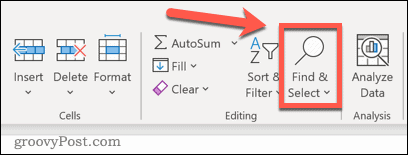
- クリックしてください 検索と選択 アイコン。
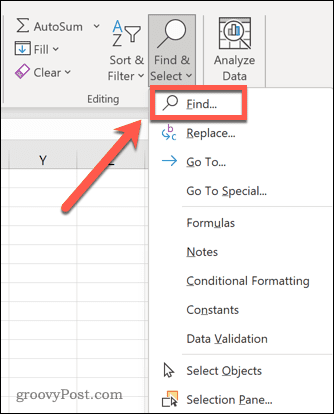
- 選択する 探す.
- クリックしてください オプション ボタン。

- 最後に 何を見つける 設定、クリック フォーマット.
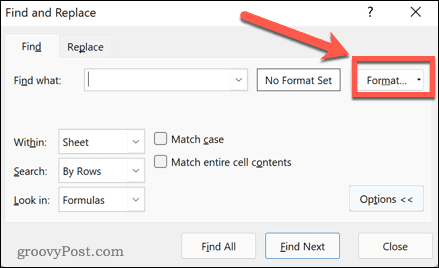
- 下 アライメント タブで、 結合されたセル. 行ではなくチェックマークが含まれている必要があります。 クリック わかった を確認する フォーマット 設定。

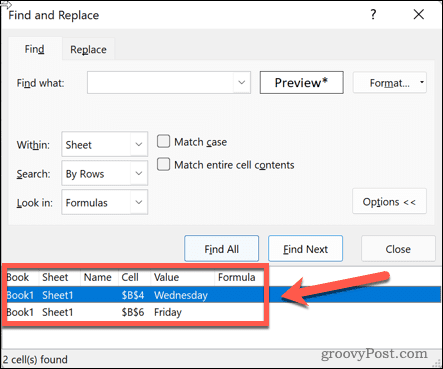
- クリック すべてを検索.

- 結合されたすべてのセルがウィンドウの下部に一覧表示されます。 結果をクリックすると、そのセルに移動します。
Windows の Excel でセルの結合を解除する方法
それらを見つけたので、結合されたセルを Excel で削除する方法を学ぶ必要があります。
Excel でセルの結合を解除するには:
- 上記の手順に従って、選択範囲内のすべての結合セルを見つけます。
- 一番上の結果をクリックして、見つかったすべてのセルを選択します。 シフト、 一番下の結果をクリックします。 これにより、見つかったすべての結合セルが選択されます。

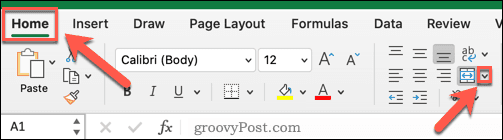
- の中に 家 タブで、横にある下向き矢印をクリックします マージ&センター 道具。

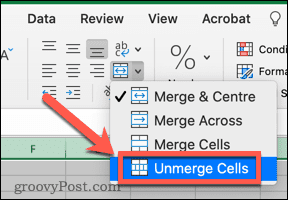
- 選択する セルの結合を解除.

- セルの結合が解除されました。
Excel for Mac で結合されたセルを見つけて修正する方法
イライラすることに、Mac を使用している場合、結合されたセルを Excel で簡単に見つける方法はありません。 を使用する場合 検索と置換 ツール、 フォーマット オプションが存在しないため、結合されているセルに基づいてセルを検索することはできません。 結合されたセルを簡単に検索することはできないため、シート内のすべての結合されたセルを削除することが唯一のオプションです。
Excel for Mac で結合セルを削除するには:
- 結合セルを削除するセルの範囲を選択するか、スプレッドシートの左上にある空のスペースをクリックしてすべてのセルを選択するか、 Command+A.
- の中に 家 タブで、横にある下向き矢印をクリックします マージ&センター アイコン。
- 選択する セルの結合を解除.
- 選択したデータのすべてのセルが結合解除されます。
Excel でのトラブルシューティング
Excel で結合されたセルを見つける方法を学習すると、データを並べ替えるときのエラーを修正するのに役立ちます。
他の問題が発生している場合は、ヘルプが手元にあります。 Excel で循環参照を見つけて削除する方法、または Excel がクラッシュし続ける場合の修正方法について説明します。 スプレッドシートに問題があると何度も言われた場合は、Excel のすべてのエラーを無視することもできます。

The post Excelで結合されたセルを見つける方法(およびそれらを削除する方法) appeared first on Gamingsym Japan.